ubuntu系统安装nvidia显卡驱动、CUDA、CUDNN
ubuntu系统nvidia显卡驱动、CUDA、CUDNN安装
本文用于在ubuntu系统中安装nvidia显卡驱动,以及CUDA、CUDNN的安装以及验证
一、nvidia显卡驱动安装:
在图形化ubuntu系统中,找到 “设置” ——“关于” —— “软件更新”,点击附加驱动,选择图中的选中的驱动,点击应用更改即可。
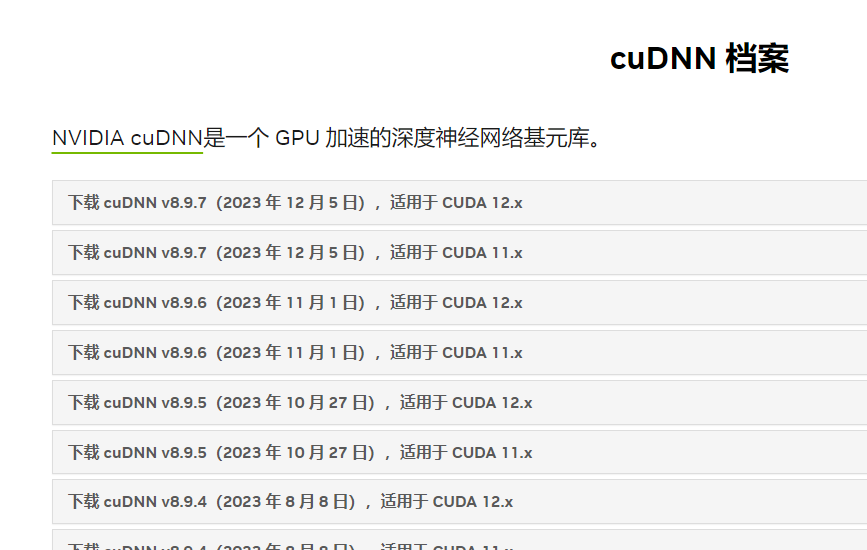
重启电脑后,在终端输入:nvidia-smi,如果显示显卡信息,则说明驱动安装成功。
二、安装CUDA:
访问NVIDIA官方(https://developer.nvidia.com/cuda-toolkit-archive)下载所需的CUDA版本
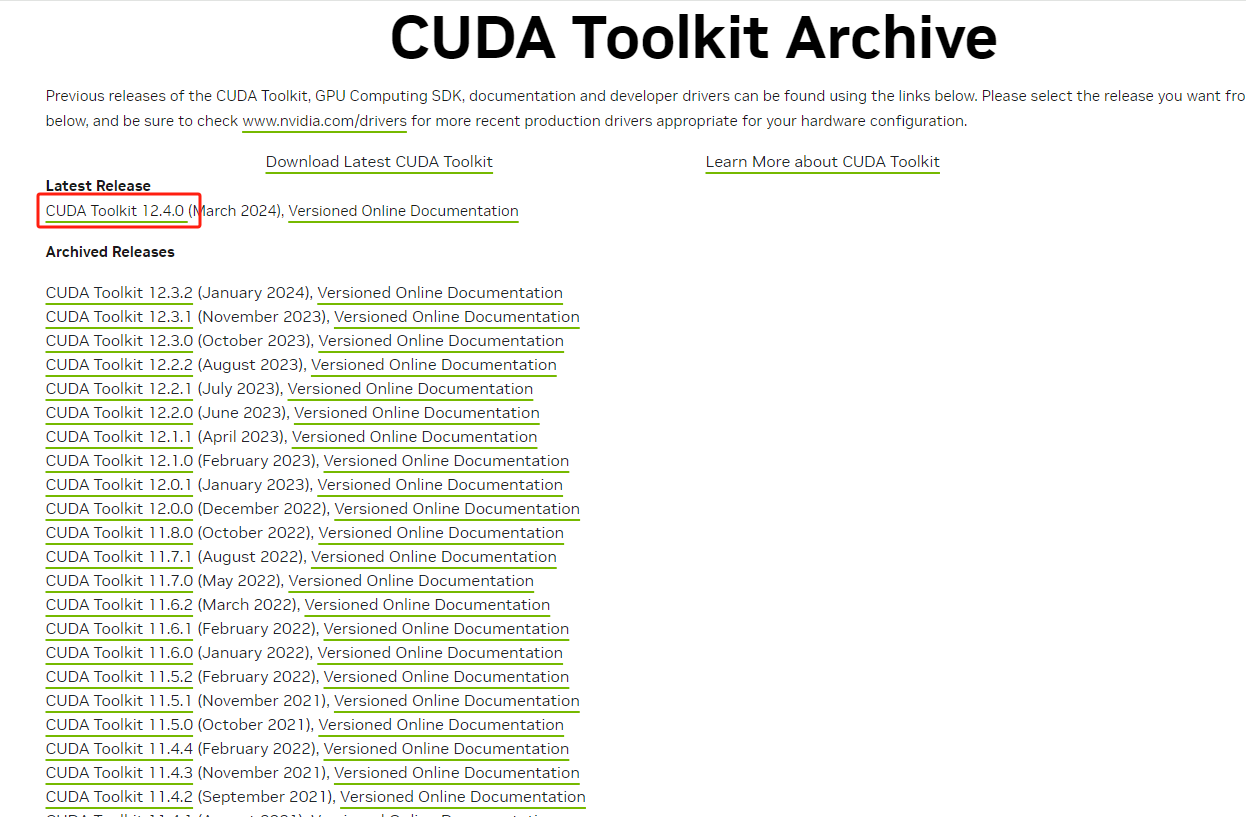
选择 runfile(local)下载方式:
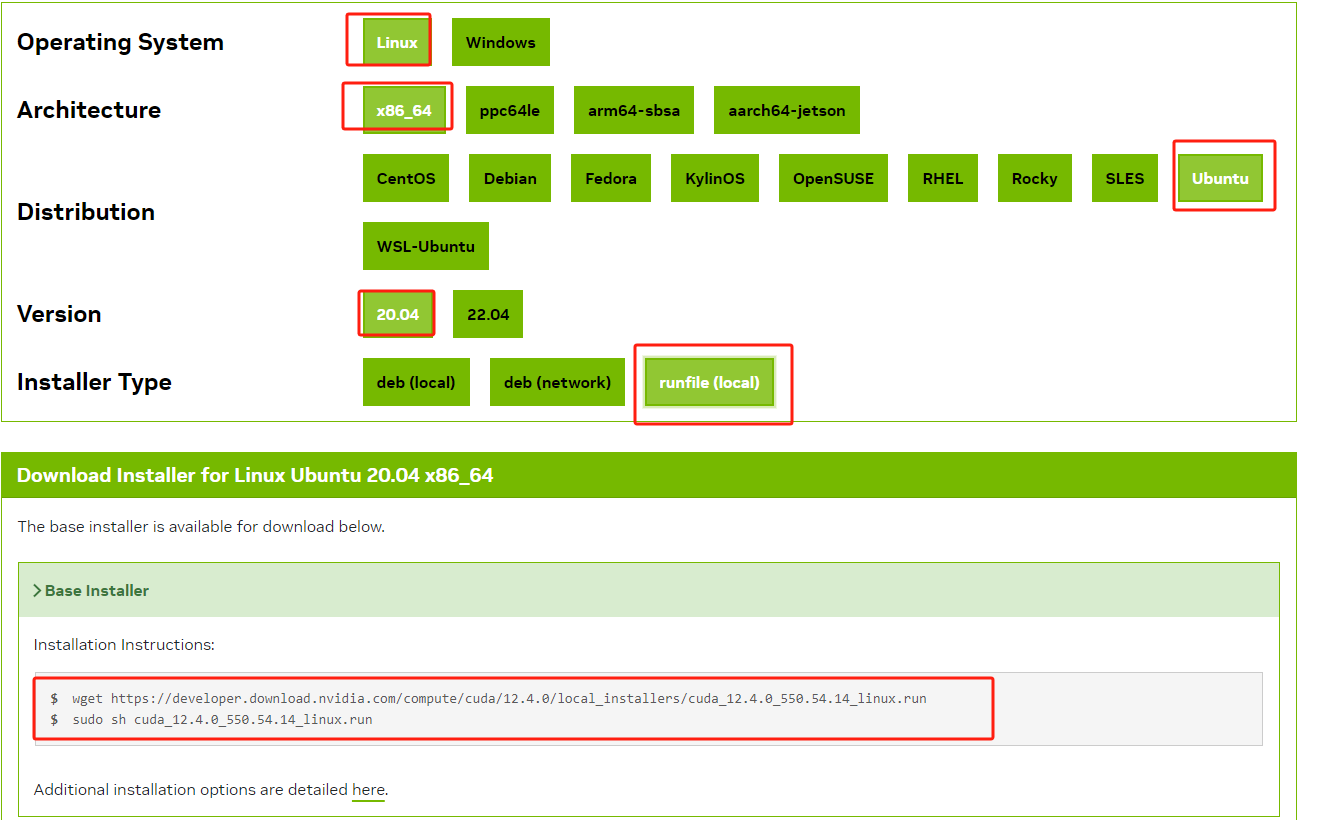
在要放下载文件的文件夹中执行以下命令:
# 下载cuda
wget https://developer.download.nvidia.com/compute/cuda/12.4.0/local_installers/cuda_12.4.0_550.54.14_linux.run
# 给下载的文件赋可执行权限
sudo chmod +x cuda_12.4.0_550.54.14_linux.run
# 执行(--overrite可以覆盖原来内置的显卡驱动)
sudo sh cuda_12.4.0_550.54.14_linux.run --overrite
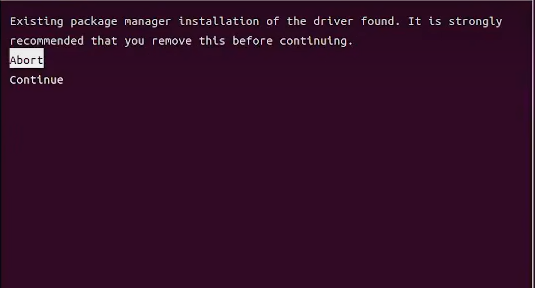
执行后提示对话框,选择 “Continue”:
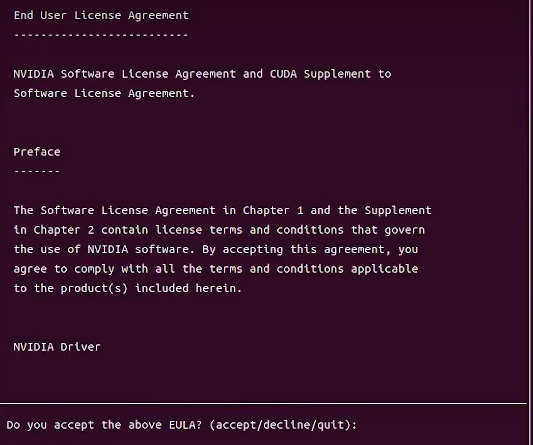
下一步,输入 “accept”
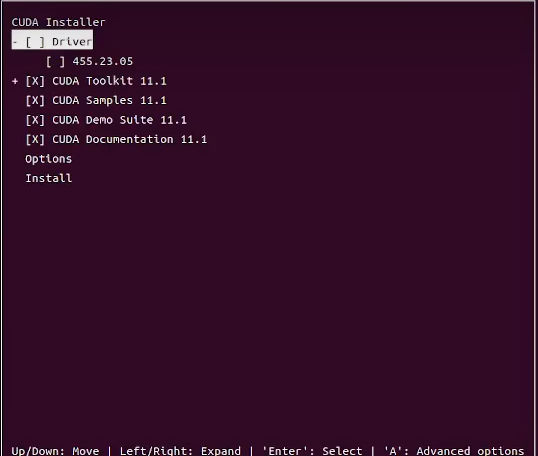
下一步,按空格取消掉第一个(只保留带有11.1或者12.xx字样的),然后选择 “Install”
添加环境变量:
# 进入到环境变量文件中
sudo vim ~/.bashrc
在最后面添加:
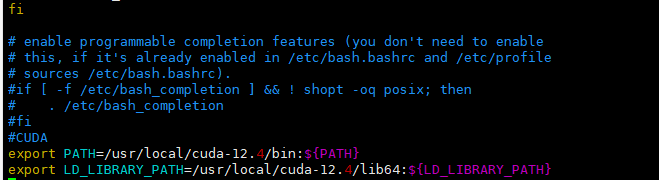
# 先查看local下的cuda文件夹名称,再添加以下代码
export PATH=/usr/local/cuda-12.4/bin:${PATH}
export LD_LIBRARY_PATH=/usr/local/cuda-12.4/lib64:${LD_LIBRARY_PATH}
#刷新
source ~/.bashrc
#查看是否生效
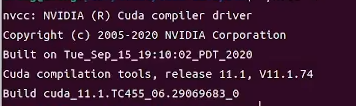
nvcc -V
#如果查不出来,可以进到目录中查看
cd /usr/local/cuda-12.4/bin
./nvcc -V
提示此画面说明安装成功:
二、安装CUDNN:
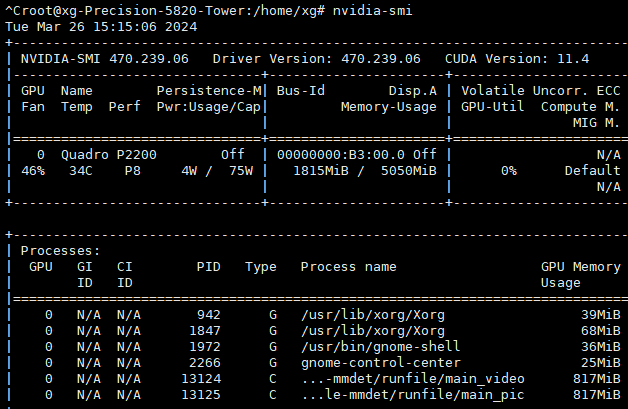
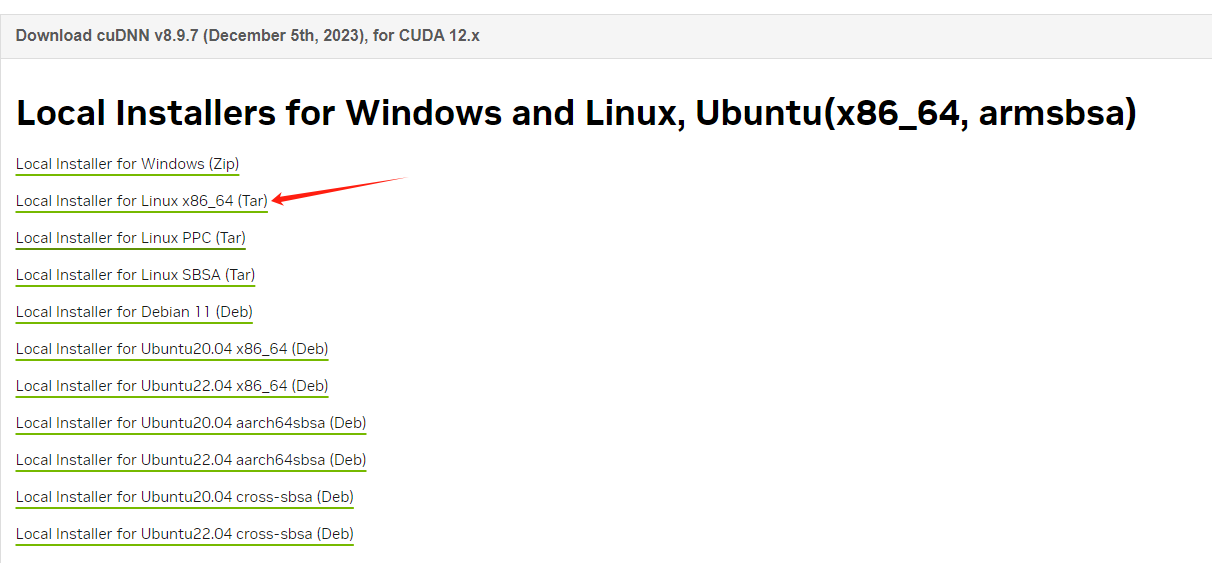
访问NVIDIA官方(https://developer.nvidia.com/rdp/cudnn-archive)下载所需的CUDNN版本
选择一个版本后,选择linux-tar类型进行下载:
下载后上传到指定文件夹中并解压:
tar -xf cudnn-linux-x86_64-8.9.7.29_cuda11-archive.tar.xz
复制文件到CUDA安装目录:
sudo cp cudnn-linux-x86_64-8.9.7.29_cuda11-archive/include/* /usr/local/cuda-11.8/include
sudo cp cudnn-linux-x86_64-8.9.7.29_cuda11-archive/lib/libcudnn* /usr/local/cuda-11.8/lib64
添加读取权限
sudo chmod a+r /usr/local/cuda-11.8/lib64/cudnn.h
sudo chmod a+r /usr/local/cuda-11.8/lib64/libcudnn*
测试
cat /usr/local/cuda-11.8/include/cudnn_version.h | grep CUDNN_MAJOR -A 2
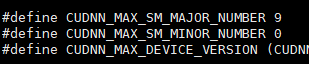
可以在文件夹中找到下图,说明配置成功